AI 모델 스튜디오
브랜드 페르소나의 완벽한 구현.
Curated Collection
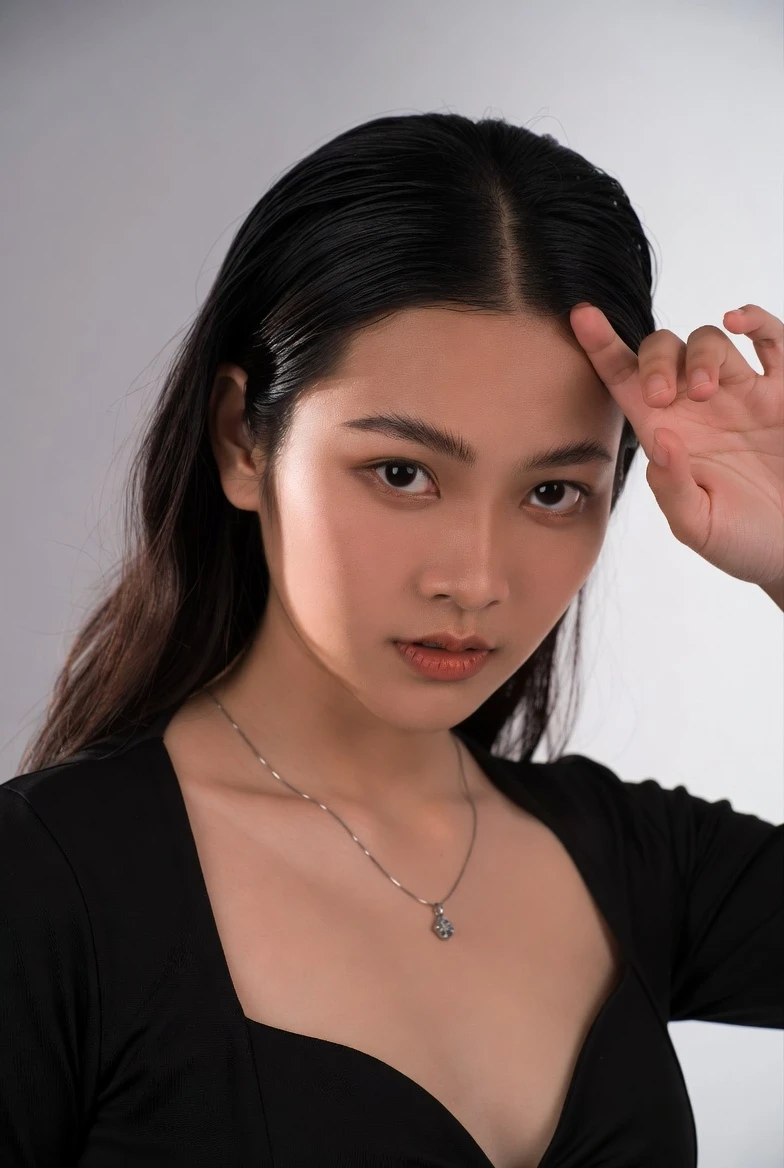
.webp)
.webp)
.webp)
.webp)
.webp)
.webp)
.webp)
.webp)
.webp)
.webp)
.webp)
.webp)
.webp)
.webp)
.webp)
.webp)
.webp)
.webp)
.webp)
AI Model Face Generator
가장 먼저, 브랜드의 정체성을 담은 완벽한 얼굴을 생성하세요.
1Basic Settings
2Advanced Settings
3Result
Ready to Generate
설정을 완료하고
생성 버튼을 눌러주세요
Next Step
얼굴을 생성했다면, 이제 포즈를 입혀보세요
생성된 얼굴을 Pose Studio에 등록하여 전신 모델 인물로 확장할 수 있습니다.
Interactive Gallery
From Face to Pose
생성된 얼굴 카드를 클릭하여 전신 포즈로 변환되는 과정을 확인하세요.
MetaLook의 모델은 어떤 포즈에서도 얼굴의 일관성을 완벽하게 유지합니다.
FACE
Hover to flip

POSE

FACE
Hover to flip

POSE

FACE
Hover to flip

POSE

FACE
Hover to flip

POSE

FACE
Hover to flip

POSE

New Feature
Pose Studio
생성된 얼굴을 등록하여 얼굴 이미지는 고정하고,
다양한 포즈의 전신 컷으로 확장하세요.
1Reference Images
2Pose Options
3Result
얼굴을 고정하고 포즈를 잡아보세요
참조 얼굴을 등록하고 원하는 포즈를 선택하세요
얼굴을 고정하고 포즈를 잡아보세요
아래 예시처럼 참조 이미지를 넣고, 상황을 묘사하여 놀라운 결과물을 만들 수 있습니다.

FACE
+

BG
=

COMPLETE
+ PROMPT
"화분 옆 벽에 기대어 모델 포즈를 하고 있다."